本文目录
1. 大屏看球的极致体验:为什么推荐使用投屏功能
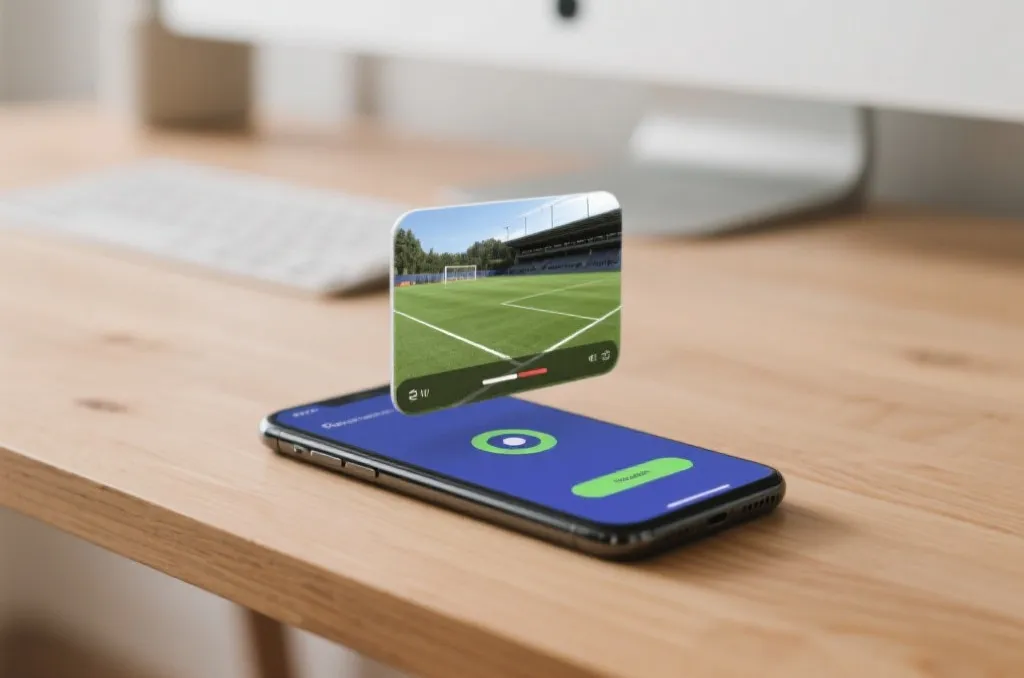
对于体育迷来说,观看精彩赛事时,屏幕的尺寸直接决定了观赛的沉浸感。虽然手机和平板电脑带来了极佳的便携性,但在周末的黄金赛事周,或者与亲友聚会共同观战时,手机那几英寸的屏幕显然无法满足大家的热情。这就是为什么我们强烈推荐使用满冠体育投屏功能,将高清的 MG直播 画面直接推送到客厅的智能电视或投影仪上。
通过投屏,您不仅能享受数十倍于手机屏幕的震撼视觉效果,还能释放您的手机,让您在看球的同时自由回复消息或查看实时数据。此外,大屏电视自带的音响系统也能更好地还原赛场现场的呐喊声与解说细节,让您仿佛置身于球场VIP包厢之中。

2. DLNA与AirPlay:iOS和安卓双端无线投屏步骤
满冠体育App及网页端支持主流的无线投屏协议。无论您使用的是苹果iOS设备还是安卓系统设备,都可以通过以下简单的步骤实现一键投屏:
苹果iOS端投屏步骤(AirPlay)
- 打开您的iPhone或iPad,确保设备与智能电视或电视盒子连接在同一个Wi-Fi网络中。
- 打开满冠体育App,进入您想观看的 MG直播 赛事房间。
- 在播放器界面右上角,点击“TV”或“投屏”图标(部分系统版本也可以通过iOS控制中心的“屏幕镜像”功能进行投射)。
- 在弹出的设备列表中,选择您的智能电视名称,稍等数秒即可完成大屏推送。
安卓Android端投屏步骤(DLNA)
- 确认您的安卓手机与大屏电视处于相同的无线局域网。
- 在满冠体育播放界面中,点击视频画面激活控制栏,点击右上角的投屏按钮(通常显示为“TV”或带无线信号的屏幕图标)。
- 系统将自动扫描局域网内的DLNA接收设备。在列表中点击您的电视设备,即可开始播放。
3. 投屏搜索不到电视设备的排查与网络设置方法
在实际操作中,用户遇到最多的问题是“投屏列表中找不到电视设备”。这通常是由网络配置或系统权限引起的,您可以通过以下几步进行自助排查:
- 检查网络一致性:这是最常见的疏忽。请务必检查手机连接的是否是家中的2.4G Wi-Fi,而电视连接的是5G Wi-Fi。虽然属于同一个路由器,但部分路由器默认开启了“AP隔离”或未进行频段合一,导致两台设备无法互通。建议将两端都连接到完全相同的Wi-Fi频段。
- 开启本地网络权限(iOS用户):在iPhone上,进入“设置” -> “满冠体育”,确保“本地网络”权限已开启。如果未开启此权限,App将无法扫描局域网内的电视设备。
- 重启设备与路由:当网络出现缓存混乱时,最有效的方法是重启您的手机、电视以及家用无线路由器,清除临时的IP冲突。
4. 如何解决投屏过程中的延迟、卡顿与音画不同步
成功投屏后,如果在观赛过程中遇到画面卡顿、音画不同步或者画质突然降低的问题,可以尝试采用以下优化手段:
- 切换直播线路与清晰度:由于大屏对带宽要求更高,如果当前线路出现拥堵,可以在手机端尝试切换不同的播放线路,或者在投屏前先将手机端的清晰度调整为1080P/蓝光,然后再发起投屏。
- 优化本地网络带宽:如果您的家庭网络负载较重,建议在看球期间暂停其他设备的后台下载任务。针对移动端在不同网络环境下的流畅度调节,您也可以参考我们的 移动网络优化与省流技巧 指南,获取更多网络调优建议。
- 清理电视缓存:许多智能电视由于配置较低,长时间运行后系统内存不足会导致解码延迟。建议定期使用电视安全管家清理缓存,或直接拔掉电视电源线重置系统内存。
通过以上步骤与排错技巧,相信您已经能够完美掌握满冠体育投屏的使用方法。赶紧行动起来,用客厅的大屏幕,为您喜爱的球队和球星加油呐喊吧!